
v1.9 (11.11.2026)
Deutsche Version weiter unten
English
"In progress"
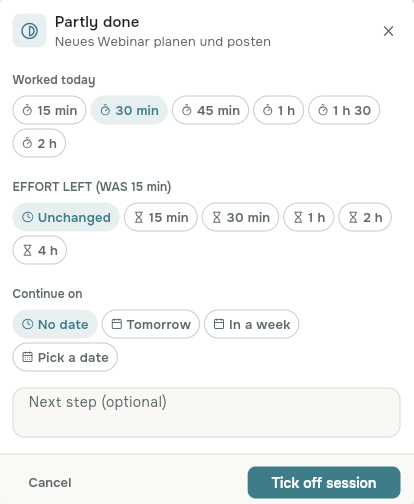
Aevo now supports an “In progress” status. You can mark tasks as in progress and filter by this status. Tasks should ideally be completed as soon as work begins, but that isn’t always possible. That’s why Aevo supports this status.
You can also enter how long you’ve already worked on a task and how much of the estimated remaining work is left.
You can also set when you’ll work on the task again. This saves you from creating several tasks about the same topic.
Add links and attachments from emails (Pro)
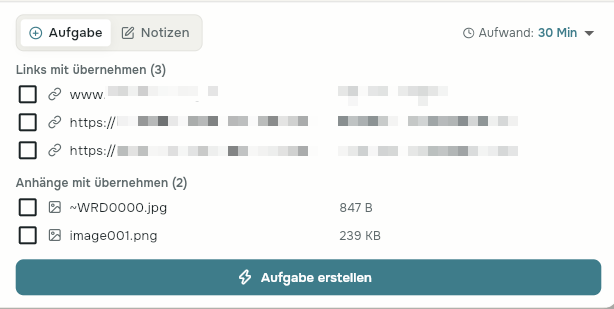
When creating a task, you can now add links and attachments from an email directly to the task as links or files. No need to copy and paste links or download and re-upload files manually.
In the email view, simply select the links and files you want to add to the task from the list of items found.
Notes view
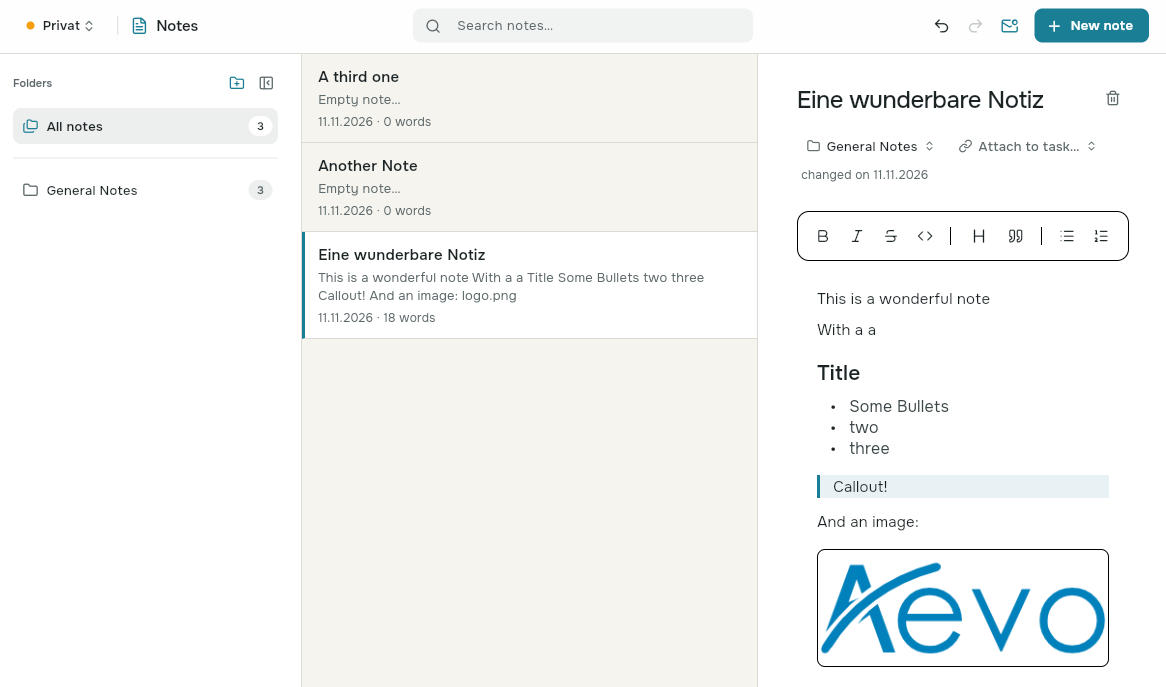
We’ve improved the notes view. Instead of large tiles for folders and notes, we’ve created a clearer, simpler layout, much like an email app: folders on the far left, individual notes next to them, and the note itself on the far right.
Notes now open directly in the main view instead of in a separate window. Just click a note and start writing. Automatic saving, undo, and all the familiar features and formatting are still available. Prefer a wider writing area? You can change that too. And when you need more space, you can resize all three sections.
Mobile view
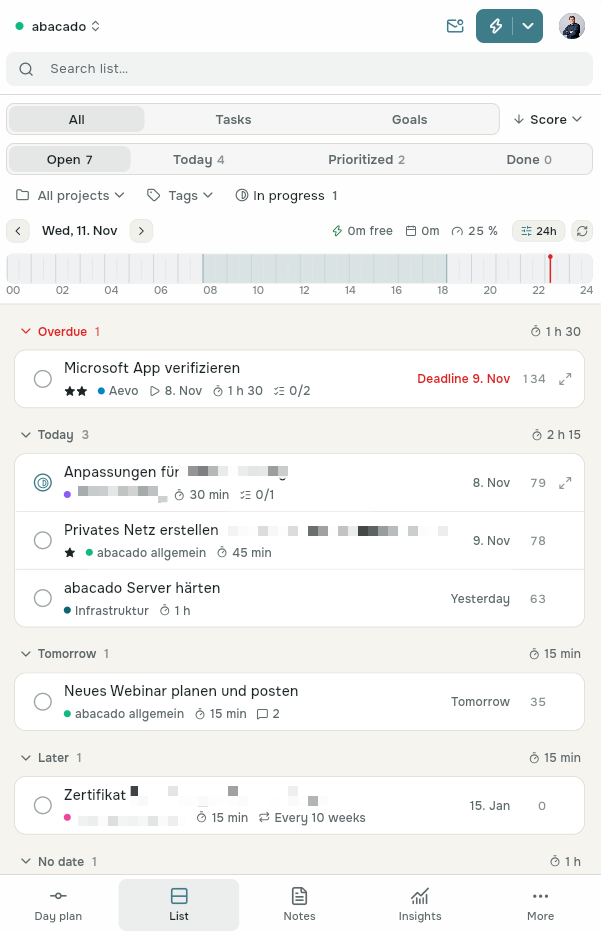
The iOS and Android apps will take a little longer. In the meantime, we’ve made Aevo work better on mobile. You can now use Aevo more comfortably and clearly on your phone or tablet. On phones, the menu is at the bottom, and most features work well on mobile. Give it a try. It’s not perfect yet, but it’s much better.
Design updates
We’ve made a few more design changes to give Aevo a calmer look. The new default font is Onest. The default color is now dark teal instead of ocean blue, and the color palettes are more muted. Prefer the brighter look from before? You can switch back in settings.
The colored glow on task cards that reflects the project color is still there. If you don’t like it, you can now turn it off in settings.
We’ve also updated the header. It’s clearer and shorter, while keeping all its features.
Improvements
When your daily plan is empty, it now suggests three tasks that fit the day based on their timing and priority.
Fixes
-
Email syncing is now more reliable and no longer stops, even with larger emails.
-
The interface is no longer cut off on iPad.
-
The color shown when clicking a calendar item is now correct.
-
We’ve fixed and polished a few other small issues.
Deutsch
"In Arbeit"
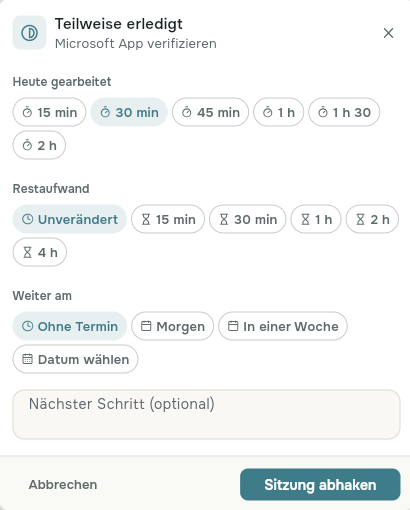
Aevo unterstützt jetzt einen "In Arbeit" Status. Damit lassen sich Aufgaben als in Arbeit markieren und auch filtern. Aufgaben, die in Arbeit sind sollten nach Möglichkeit direkt fertiggestellt werden. Das klappt aber manchmal nicht immer. Deshalb unterstützt Aevo diesen Status.
Dabei kann man auch direkt eintragen, wie lange man bereits an der Aufgabe gearbeitet hat und wie viel vom bisherigen Restaufwand der Aufgabe noch übrig bleibt.
Ebenfalls kann festgelegt werden, wann man wieder an der Aufgabe arbeitet. Das erspart mühsames Anlegen von mehreren Aufgaben zum gleichen Thema
Links und Anhänge aus E-Mails übernehmen (Pro)
Beim Erstellen einer Aufgabe lassen sich nun Links und Anhänge direkt als Link oder Datei in eine Aufgabe übernehmen. Kein manuelles Copy&Paste von Links oder Herunter- und wieder Hochladen von Dateien.
In der E-Mail-Ansicht wählst du einfach aus der Liste der gefundenen Links und Dateien die aus, welche du in die Aufgabe übernehmen möchtest.
Notizen-Ansicht
Wir haben die Notizenansicht verbessert. Statt großen Kacheln für Ordner und Notizen, haben wir nun eine klarere und einfachere Ansicht gebaut - fast wie bei einem E-Mail-Programm: Ordner ganz links, einzelne Notizen rechts davon und ganz rechts die Notiz selbst.
Notizen öffnen sich nicht mehr in einem eigenen Fenster, sondern direkt in der Grundansicht. Einfach hineinklicken und losschreiben. Automatisches Speichern, Rückgängig machen sowie alle bereits bekannten Funktionen und Formatierungen. Du magst kein schmales Format beim Schreiben? Auch das lässt sich umstellen. Und wenn du mal wirklich mehr Platz brauchst, lassen sich alle 3 Abschnitte flexibel in der Größe anpassen.
Mobilansicht
Mit der App für iOS und Android dauert es leider noch etwas. Dafür haben wir Aevo nun mal grunsdätzlich mobilfähig gemacht. Das heisst, Aevo lässt sich nun auf dem Handy oder Tablet zumindest besser und klarer bedienen. Auf Handys findest du nun das Menü unten und die meisten Funktionen sind mobil sauber nutzbar. Probiers mal aus. Nicht perfekt, aber deutlich besser.
Designoptimierungen
Wir haben auch dieses Mal wieder etwas am Design geschraubt und das Aevo-Design weiter "beruhigt". Es kommt eine neue Standardschrift "Onest" zum Einsatz. Die Standardfarbe ist nun ein dunkles "Petrol" statt "Ozeanblau". Auch die Farbskalen sind nun etwas gedämpfter. Du magst es lieber Peppiger wie vorher? Kein Problem: in den Einstellungen kannst du das einfach einstellen.
Geblieben sind aber z.B. der farbige Schimmer auf den einzelnen Aufgabenkarten mit der Projektfarbe. Du magst das nicht? Das lässt sich in den Einstellungen nun auch Ausschalten.
Auch den Kopfbereich haben wir nochmal etwas überarbeitet. Er ist jetzt klarer, weniger hoch und hat dennoch alle Funktionen behalten.
Verbesserungen
Der Tagesplan schlägt nun - sofern er leer ist - 3 Aufgaben vor, die zeitlich und von der Wichtigkeit her in den Tag passen.
Fehlerbehebungen
-
Die Synchronisierung von E-Mails funktioniert nun robuster und bricht nicht mehr ab, auch nicht bei größeren E-Mails
-
Die Oberfläche ist jetzt auf dem iPad nicht mehr abgeschnitten
-
Die Farbe beim Klick auf ein Kalenderlemente ist nun korrigiert
-
Einige andere kleine Unschönheiten korrigiert und optimiert